Ouvrez grand les oreilles (et vos yeux) : vous sautez enfin le pas pour un MacBook reconditionné. Super idée, c’est clairement un geste malin ! Mais devinez quoi… La magie du marché international réserve parfois des surprises, et tout commence par le clavier sous vos doigts. Azerty ou Qwerty ? Clavier papillon ou mécanique revisité ? Si ce casse-tête vous donne déjà envie de faire une pause café, détendez-vous. On va naviguer ensemble dans ce labyrinthe, avec quelques anecdotes croustillantes et astuces pratiques à la clé.
Pourquoi le choix du clavier n’est jamais anodin
Imaginez cette scène : vous recevez enfin votre MacBook, tout beau, tout léger. Vous ouvrez l’écran, attrapez fébrilement le mot de passe du WiFi et… Oups, impossible de taper l’arobase comme avant ! C’est là toute la différence entre les claviers azerty (bien connus en France) et qwerty (coucou les États-Unis). Les touches ne sont pas seulement réparties différemment, mais certaines fonctions requièrent même une gymnastique digitale inédite.
Avant d’adopter définitivement votre ordinateur reconditionné, il vaut donc la peine de s’attarder sur ce détail. Un « détail » qui, croyez-moi, peut transformer un mail urgent en exercice comique quand on cherche désespérément la bonne touche. Choisir la bonne configuration, c’est éviter bien des sueurs froides (et accessoirement, garder ses cheveux).
Quelles sont les variantes de clavier sur les MacBook ?
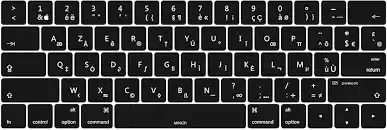
Les générations récentes de MacBook ne se limitent pas à changer simplement les lettres de place. Sous chaque touche, Apple a joué à l’apprenti-sorcier avec trois grandes familles de mécanismes et quelques options moins visibles au premier abord. Faisons connaissance avec ces petits mondes.
Clavier chiclet rétroéclairé : le classique confortable
Entre 2012 et 2015, beaucoup de MacBook sont sortis avec le fameux clavier chiclet. Ses touches plates, bien espacées – et surtout rétroéclairées –, font figure de standard. Pratique pour ceux qui aiment travailler sous la couette ou dans un avion plongé dans la nuit, sans craindre de taper à côté.
Si votre MacBook reconditionné affiche ce type de clavier, pas de panique : il garantit robustesse et confort, surtout pour les maladroits qui tapotent un peu vite.
Le clavier papillon : minceur record, tempérament fragile
Puis arrive le clavier papillon, lancé à partir de 2015. Sur le papier, il promettait finesse et précision. Un rêve pour les amateurs de design minimaliste… sauf que la réalité fut plus capricieuse. Ultra plat, ultra sensible, ce clavier a divisé les foules, certains déplorant sa fragilité inattendue. Imaginez démarrer une dissertation et finir coincé par une touche carrément muette après quelques semaines.
Côté sensation, c’est assez différent du chiclet : on effleure presque les touches, parfait pour les écrivains pressés, moins pour ceux qui aiment sentir chaque frappe.
Retour vers le futur : le mécanisme ciseaux revisité
Apple, voyant la grogne monter, est revenu aux sources dès 2019 avec un mécanisme ciseaux amélioré. Plus haut, plus solide, il reprend les bases du chiclet tout en offrant une expérience de frappe rassurante. Oui, une douce revanche sur le calvaire de la touche bloquée. Si votre future machine propose ce clavier, considérez cela comme la garantie d’un compagnon fiable sur la durée.
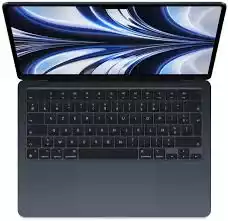
N’oublions pas la fameuse Touch Bar : une bande tactile révolutionnaire chez certains modèles Pro depuis 2016. Elle remplace la traditionnelle rangée de touches de fonction, affichant des icônes évolutives selon l’application ouverte. Gadget pour certains, révélation géniale pour d’autres ; elle ajoute une dimension moderne à l’expérience utilisateur.
La grande bataille azerty contre qwerty : quels impacts au quotidien ?
Une légende urbaine voudrait que toutes les touches soient identiques d’un pays à l’autre. Tentant, hein ? En vérité, le match France/États-Unis cache bien son jeu. Premier constat frappant : sur un azerty, la fameuse touche entrée prend la forme d’un L inversé, tandis que sur un qwerty US, c’est un rectangle tout simple. Pas la mer à boire… jusqu’au moment où vos habitudes provoquent quelques erreurs involontaires.
Autre curiosité : la largeur généreuse des touches shift sur les claviers américains, alors que leur homologue français priorise la variété de symboles disponibles (vivement le ‘ç’, non ?). Sans oublier le nombre de touches : une de moins côté US. Cela signifie-t-il la disparition de caractères particuliers ? Presque ! Mieux vaut y jeter un œil si votre créativité linguistique compte sur des accents ou symboles spéciaux.
Qwerty ne veut pas toujours dire “clavier américain”
Petit piège des annonces en ligne : on lit QWERTY et on se dit que tout se jouera comme aux États-Unis. En réalité, il existe plusieurs variantes, et ça change vite la sensation sous les doigts. Le QWERTY US correspond souvent au format ANSI, avec une touche Entrée rectangulaire. En Europe, on tombe très հաճախ sur du format ISO, avec une Entrée en forme de L et une touche supplémentaire près du Shift gauche. Même en restant en qwerty, vos repères peuvent donc bouger.
Et ce n’est pas qu’une histoire de forme. Un clavier UK ne place pas toujours les symboles au même endroit qu’un US. Si vous tapez souvent @, #, ~, { }, mieux vaut vérifier la variante exacte avant l’achat. Une photo nette du clavier suffit souvent à trancher.
Passer d’un qwerty US à un azerty FR : mission possible ?
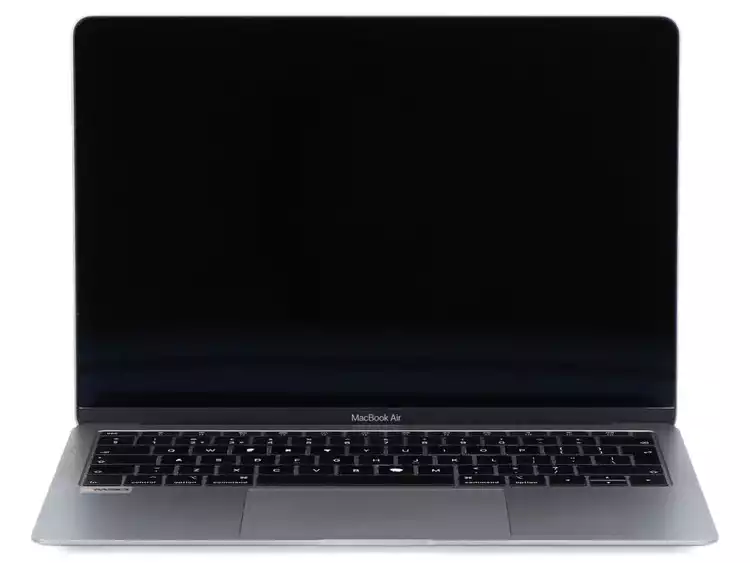
Certains reconditionneurs proposent de transformer physiquement un clavier qwerty US en version azerty française. Ça sent le tour de magie ? En fait, cela implique souvent de remplacer certaines touches (ou leur sérigraphie), suivie d’une reconfiguration logicielle interne via les préférences système. Pour peu que le technicien soit soigneux, la transformation devient presque invisible… sauf si l’on scrute à la loupe la forme de certaines touches, notamment l’entrée ou les shifts.
Après une telle adaptation, pensez bien à régler macOS sur la langue désirée. Petite ruse : certains caractères exigent encore des combinaisons inédites, car la base physique du clavier reste différente. C’est là qu’il faut de la souplesse d’esprit, ou… d’agilité de doigts.
- Vérifiez toujours la disposition réelle du clavier lors de l’achat en ligne.
- Demandez des photos précises : rien de tel qu’un gros plan sur les touches pour éviter les déceptions.
- En cas de passage de qwerty à azerty, configurez ensuite correctement la langue et le mapping clavier sur votre MacBook.
- Prenez le temps d’apprendre quelques raccourcis typiques de la nouvelle disposition. C’est moins intimidant qu’il n’y paraît.
- Gardez à l’esprit que, pour certains usages pro, avoir un clavier qwerty peut être un vrai plus (par exemple, en développement web).
Le raccourci anti-panique intégré à macOS
Quand on change de disposition, le vrai piège n’est pas le A qui se transforme en Q. Ce sont les caractères qu’on utilise moins souvent, mais toujours au pire moment : @, #, ~, { }, certains accents… Bonne nouvelle, macOS a un allié discret pour ça : le Visualiseur de clavier. Une fois activé, il affiche le clavier à l’écran et vous montre instantanément ce que donnent Maj, Option, ou Option + Maj. C’est le GPS des symboles, et ça évite de tâtonner.
Autre idée simple si vous alternez les usages : ajoutez plusieurs sources d’entrée (par exemple une disposition française et une autre plus adaptée à vos besoins), puis basculez depuis le menu de saisie. C’est plus confortable que de forcer une seule configuration à tout faire.
A lire aussi >>> Comment changer la dalle d’un écran de PC fixe ?
À quoi s’attendre lorsque votre MacBook voyage autant que vous ?
Un MacBook expédié du bout du monde, c’est séduisant pour le porte-monnaie, mais il faut dompter ses particularités. Les différences de clavier racontent aussi un peu leur histoire : certains textes mystérieusement accentués, d’autres truffés de @ en guise d’apostrophe. Au final, ce laptop prend des airs cosmopolites, prêt à vous suivre dans vos explorations — ou du moins, jusqu’à la prochaine réunion Zoom…
Mon conseil : amusez-vous à redécouvrir ces petits écarts. Tantôt frustrants, tantôt inspirants, ils donneront à votre expérience une couleur unique. Et puis, qui sait ? Votre prochaine énigme sera peut-être : comment écrire le ‘ê’ en une seule touche — mais avec le sourire au coin des lèvres !